Việt hóa theme WordPress bằng plugin Loco Translate
Việt hóa theme WordPress bằng Loco Translate là gì và tại sao cần làm?
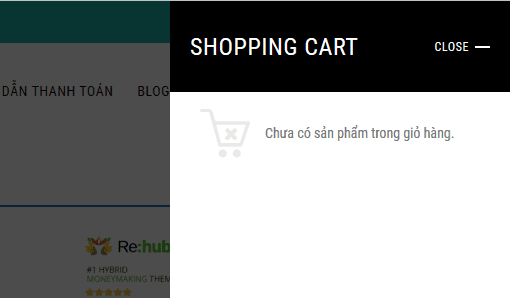
Hầu hết các theme WordPress đến từ các marketplace quốc tế đều được xây dựng bằng tiếng Anh. Khi cài lên website phục vụ người dùng Việt Nam, các nhãn giao diện như Shopping Cart, Add to cart, Read more… vẫn hiển thị nguyên bản, gây ra trải nghiệm thiếu chuyên nghiệp và làm giảm tỷ lệ chuyển đổi.
Việt hóa theme WordPress là quá trình dịch toàn bộ các chuỗi văn bản (string) trong theme sang tiếng Việt mà không cần can thiệp vào source code gốc. Trong các phương pháp hiện có, Loco Translate là plugin được cộng đồng WordPress Việt Nam tin dùng nhất nhờ giao diện trực quan, hoàn toàn miễn phí và hỗ trợ việt hóa cả theme lẫn plugin ngay trên trang Admin mà không cần cài thêm phần mềm nào bên ngoài.
Nếu bạn muốn tiết kiệm thời gian, có thể tham khảo ngay kho theme WordPress đã Việt hóa sẵn. Còn nếu muốn tự tay dịch theme đang dùng, hướng dẫn dưới đây sẽ giúp bạn thực hiện từng bước một cách chính xác và an toàn.
Bước 1: Cấu hình ngôn ngữ WordPress sang tiếng Việt
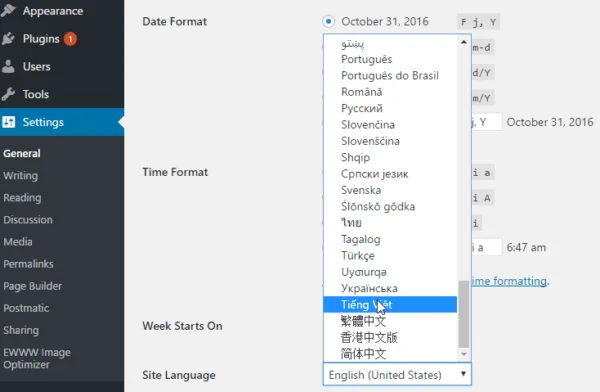
Trước khi dùng Loco Translate, bạn cần đặt ngôn ngữ mặc định của WordPress về tiếng Việt. Đây là bước nền tảng để plugin nhận diện đúng ngôn ngữ cần tạo file dịch.
Từ trang Admin, vào Settings → General. Cuộn xuống phần Site Language, chọn Tiếng Việt từ danh sách thả xuống. Nhấn Save Changes để lưu. WordPress sẽ tự động tải gói ngôn ngữ tiếng Việt cho lõi hệ thống.
Bước 2: Cài đặt và kích hoạt plugin Loco Translate
Từ trang Admin, vào Plugin → Cài mới. Nhập từ khóa Loco Translate vào ô tìm kiếm. Plugin sẽ xuất hiện đầu tiên trong kết quả với hàng triệu lượt cài đặt đang hoạt động. Nhấn Cài đặt ngay rồi Kích hoạt.
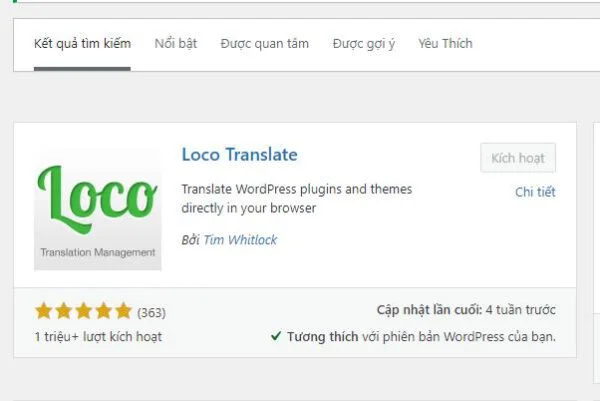
Sau khi kích hoạt, menu Loco Translate xuất hiện trong thanh sidebar Admin với hai mục chính: Themes để dịch theme và Plugins để dịch plugin.
Bước 3: Chọn theme cần việt hóa
Vào Loco Translate → Themes. Danh sách tất cả theme đang cài trên WordPress sẽ hiện ra. Nhấn vào tên theme bạn đang sử dụng để bắt đầu.
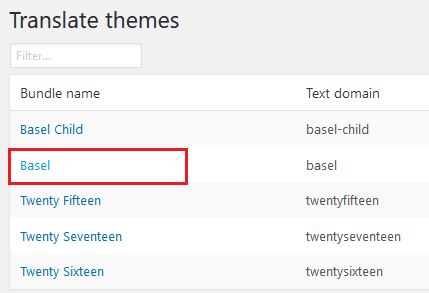
Bước 4: Tạo ngôn ngữ mới và chọn vị trí lưu file System
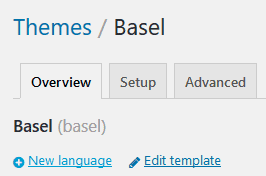
Trong màn hình quản lý ngôn ngữ của theme, nhấn nút New language để tạo file dịch tiếng Việt mới.
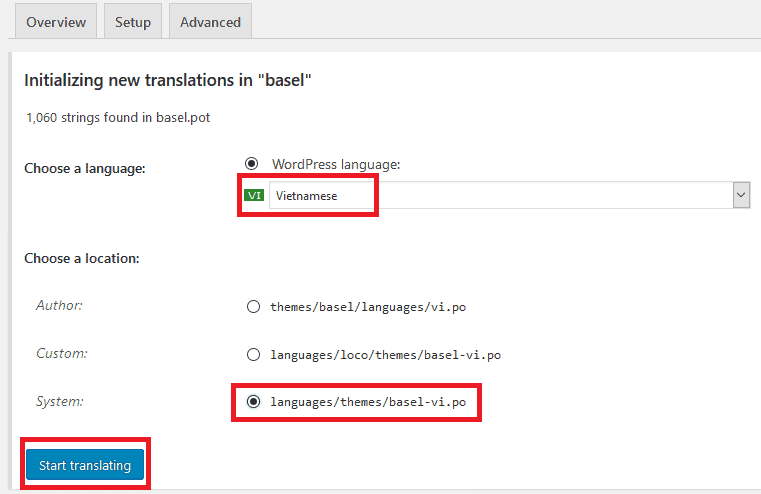
Hộp thoại tạo ngôn ngữ mới hiện ra với hai thiết lập quan trọng:
Choose a language: Tìm và chọn Vietnamese (vi) hoặc Vietnamese (Vietnam) vi_VN.
Location (Vị trí lưu file): Luôn chọn System để lưu file dịch vào thư mục wp-content/languages/themes/, nằm ngoài thư mục theme. Đây là cách duy nhất đảm bảo bản dịch không bị xóa khi theme cập nhật. Tránh chọn Theme vì mỗi lần cập nhật theme, toàn bộ bản dịch sẽ bị mất.
Sau khi chọn xong, nhấn Start translating để mở trình soạn thảo dịch.
Bước 5: Dịch các chuỗi văn bản sang tiếng Việt trong trình soạn thảo
Trình soạn thảo Loco Translate hiển thị toàn bộ string tiếng Anh đã được định nghĩa trong theme. Cột danh sách bên trái liệt kê tất cả string. String chưa dịch có màu đậm hơn string đã dịch. Phần Source text phía trên hiển thị nội dung gốc, còn phần Vietnamese translation phía dưới là nơi bạn nhập nội dung tiếng Việt.
Dùng ô Filter để tìm nhanh string theo từ khóa. Ví dụ: tìm Shopping Cart rồi nhập Giỏ hàng vào ô Vietnamese translation. Sau khi nhập, biểu tượng hình sao sẽ xuất hiện bên cạnh string trong danh sách, báo hiệu đã dịch nhưng chưa lưu.
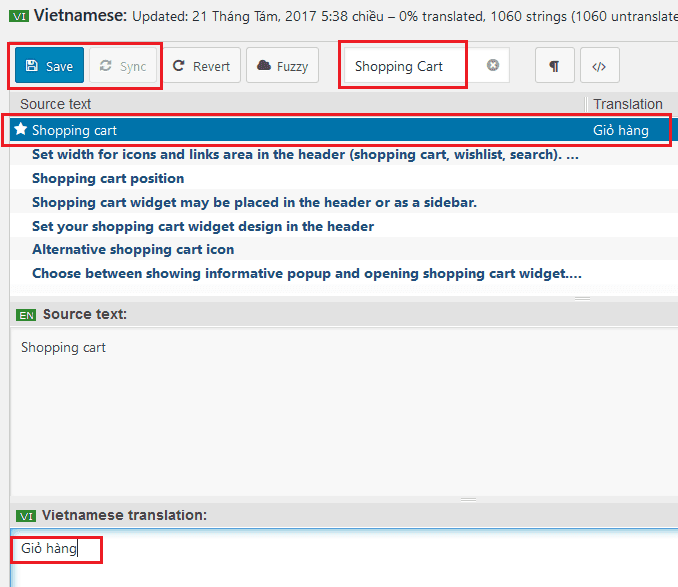
Sau khi dịch xong các string cần thiết, nhấn nút Save để lưu, sau đó nhấn Sync để đồng bộ toàn bộ file dịch. Ra ngoài giao diện người dùng để kiểm tra kết quả ngay lập tức.
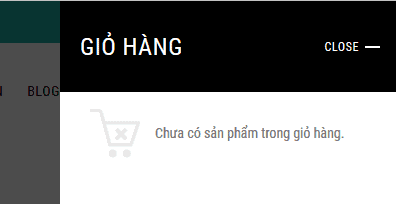
Mẹo thực tế: Bạn chỉ cần ưu tiên dịch những string hiển thị trên các trang người dùng thấy như trang chủ, trang sản phẩm, trang giỏ hàng và trang thanh toán. Các string thuộc khu vực Admin không cần dịch ngay.
Cách việt hóa plugin WordPress bằng Loco Translate
Ngoài theme, Loco Translate còn hỗ trợ việt hóa plugin với thao tác hoàn toàn tương tự. Vào Loco Translate → Plugins, chọn plugin cần dịch rồi thực hiện lại từ Bước 4 đến Bước 5 như hướng dẫn trên.
Điểm mấu chốt khi dịch plugin: Bạn phải xác định đúng string cần dịch thuộc plugin nào. Ví dụ, cụm Add to cart thuộc plugin WooCommerce chứ không phải theme. Nếu tìm trong Themes mà không thấy string đó, hãy kiểm tra phần Plugins. Dùng chức năng Inspect Element trên trình duyệt để nhận diện nguồn gốc của string nhanh hơn.
Nếu gặp khó khăn trong quá trình thực hiện, bạn có thể yêu cầu trợ giúp tại trang hỗ trợ theo yêu cầu hoặc liên hệ trực tiếp để được tư vấn giải pháp phù hợp.
Những lưu ý quan trọng để bảo toàn bản dịch sau khi cập nhật
Luôn chọn System làm vị trí lưu file: File dịch lưu tại wp-content/languages/themes/ sẽ không bị ảnh hưởng khi cập nhật theme hay plugin.
Nhấn Sync sau mỗi lần theme cập nhật: Phiên bản mới của theme có thể bổ sung string mới chưa được dịch. Vào lại Loco Translate và nhấn Sync để nạp string mới vào file dịch hiện tại rồi dịch bổ sung.
Giữ nguyên placeholder trong chuỗi dịch: Các ký tự như %s, %d, %1$s là biến động sẽ được thay thế bằng dữ liệu thực tế khi hiển thị. Bạn phải giữ nguyên các ký tự này trong bản dịch, chỉ dịch phần văn bản xung quanh.
Sao lưu file dịch định kỳ: Backup toàn bộ thư mục wp-content/languages/ cùng với website để tránh mất công dịch khi có sự cố máy chủ.
Câu hỏi thường gặp về việt hóa theme WordPress bằng Loco Translate
Plugin Loco Translate có miễn phí không?
Loco Translate có phiên bản miễn phí với đầy đủ tính năng cơ bản để việt hóa theme và plugin. Bản Pro trả phí bổ sung tích hợp dịch tự động qua DeepL API và Google Cloud Translation API, quản lý nhiều ngôn ngữ đồng thời và hỗ trợ kỹ thuật ưu tiên. Với nhu cầu việt hóa thông thường, bản miễn phí là hoàn toàn đủ dùng.
Bản dịch có bị mất khi cập nhật theme không?
Bản dịch sẽ không bị mất nếu bạn chọn vị trí lưu là System, tức là lưu vào wp-content/languages/themes/. Nếu trước đây đã lưu trong thư mục theme, hãy di chuyển file .po và .mo sang thư mục System để an toàn.
Không tìm thấy string cần dịch trong Themes, phải làm sao?
String đó có thể thuộc một plugin chứ không phải theme. Vào Loco Translate → Plugins và tìm trong plugin tương ứng như WooCommerce, Contact Form 7 hoặc plugin nào đang tạo ra phần giao diện đó. Dùng Inspect Element trên trình duyệt để xác định nguồn gốc của string chính xác hơn.
File .po và file .mo khác nhau như thế nào?
File .po (Portable Object) là file văn bản chứa cặp string gốc và bản dịch, có thể đọc và chỉnh sửa trực tiếp. File .mo (Machine Object) là phiên bản đã biên dịch của file .po, được WordPress và PHP đọc để hiển thị ngôn ngữ trên giao diện. Loco Translate tự động tạo cả hai file khi bạn nhấn Save.
Loco Translate có hỗ trợ dịch sang nhiều ngôn ngữ cùng lúc không?
Có. Loco Translate hỗ trợ tạo nhiều file ngôn ngữ cho cùng một theme hoặc plugin, mỗi ngôn ngữ là một file độc lập. Ngôn ngữ nào được hiển thị phụ thuộc vào cài đặt Site Language trong WordPress hoặc plugin đa ngôn ngữ đang sử dụng như WPML hay Polylang.
Việt hóa theme WordPress có ảnh hưởng đến SEO không?
Việt hóa theme có tác động tích cực đến SEO. Khi các nhãn giao diện hiển thị đúng tiếng Việt, người dùng có trải nghiệm tốt hơn, giảm tỷ lệ thoát và tăng thời gian ở lại trang. Google cũng ưu tiên nội dung phù hợp về ngôn ngữ và khu vực địa lý cho người dùng tìm kiếm từ Việt Nam.
Loco Translate có tương thích với phiên bản WordPress mới nhất không?
Có. Loco Translate được cập nhật thường xuyên và tương thích đầy đủ với các phiên bản WordPress mới nhất, bao gồm cả trình biên tập Gutenberg Block Editor. Plugin luôn được kiểm tra tương thích trước mỗi lần phát hành bản cập nhật WordPress mới.
Bài viết cùng chủ đề:

Hướng dẫn kiểm tra và khắc phục 2 lỗ hổng PHP RCE nghiêm trọng

Thông báo nâng cấp hệ thống đăng nhập
Thông báo tạm ngưng chương trình Đại lý từ ngày 01/09/2026

Bảo mật hiệu quả cho website WordPress
Hướng dẫn sử dụng Elementor từ A đến Z cho người mới
Top+ plugin miễn phí nên dùng cho WordPress

Top 10 Plugin SEO WordPress hiệu quả nhất hiện nay

ThemeWP.vn khuyến mãi lớn mua Theme tặng Theme, mua bao nhiêu, tặng bấy nhiêu

[BIG SALE] Mua theme tặng ngay Hosting NVME tốc độ cao miễn phí

Thông báo lịch nghỉ Tết Nguyên Đán 2026

“Đại Tiệc Cuối Năm 2025 – Bùng Nổ Ưu Đãi Theme, Plugin & Hosting!”

[Thông báo] Lịch nghỉ lễ Quốc khánh 2/9/2025