Cách lấy lại mật khẩu và thay đổi email WordPress trong phpmyadmin
Cách lấy lại mật khẩu WordPress trong phpMyAdmin khi không nhận được email
Quên mật khẩu WordPress là tình huống rất phổ biến, đặc biệt với những ai quản lý nhiều website cùng lúc. Thông thường, bạn có thể dùng chức năng “Quên mật khẩu” ngay trang đăng nhập để nhận email khôi phục. Tuy nhiên, trong nhiều trường hợp email không đến do cấu hình SMTP sai, hộp thư bị đầy hoặc địa chỉ email admin đã thay đổi, khiến bạn hoàn toàn bị khóa khỏi trang quản trị của mình.
Lúc này, phpMyAdmin chính là công cụ giải cứu hiệu quả nhất. Bài hướng dẫn dưới đây trình bày chi tiết cách lấy lại mật khẩu WordPress và cập nhật email admin trực tiếp qua cơ sở dữ liệu, áp dụng cho mọi phiên bản WordPress hiện tại (6.x trở lên). Nếu bạn đang dùng hosting có cPanel, các bước thực hiện sẽ rất đơn giản như sau.
Điều kiện cần có trước khi lấy lại mật khẩu WordPress qua phpMyAdmin
Trước khi bắt đầu, hãy đảm bảo bạn có đủ các yếu tố sau:
- Quyền truy cập vào cPanel hoặc Plesk của hosting đang chạy website WordPress.
- Tên database WordPress: bạn có thể tìm thấy trong file
wp-config.phpở thư mục gốc, dòngDB_NAME. - Biết tên prefix của bảng: mặc định là
wp_, nhưng có thể đã được đổi để tăng bảo mật.
Nếu bạn không chắc về thông tin cấu hình hoặc cần hỗ trợ thêm, đội ngũ kỹ thuật tại dịch vụ hỗ trợ luôn sẵn sàng giúp bạn trong thời gian ngắn nhất.
Hướng dẫn lấy lại mật khẩu WordPress bằng phpMyAdmin từng bước
Bước 1 – Truy cập phpMyAdmin từ cPanel
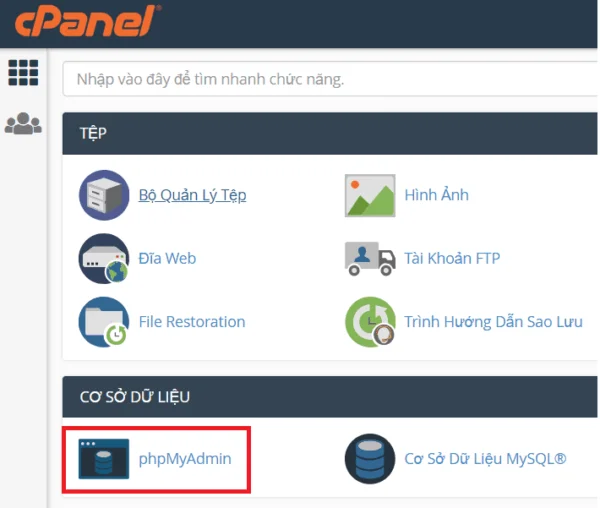
Đăng nhập vào cPanel của hosting, tìm mục Databases rồi nhấp vào biểu tượng phpMyAdmin. Giao diện quản lý cơ sở dữ liệu sẽ mở ra trong tab mới.
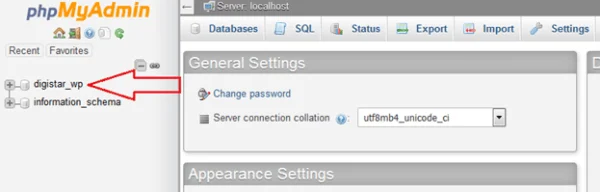
Ở cột bên trái, bạn sẽ thấy danh sách các database đang có. Nhấp vào tên database của website WordPress mà bạn cần đặt lại mật khẩu. Nếu không nhớ tên, hãy mở file wp-config.php và tìm dòng define('DB_NAME', 'ten_database');.
Bước 2 – Mở bảng wp_users
Sau khi chọn đúng database, danh sách các bảng (tables) trong cơ sở dữ liệu sẽ hiện ra. Cuộn xuống hoặc tìm bảng có tên wp_users (hoặc prefix_users nếu bạn đã đổi prefix). Nhấp vào tên bảng này để xem nội dung.
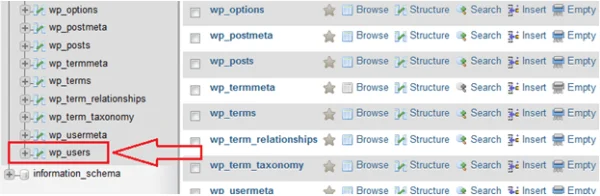
Bảng wp_users lưu trữ toàn bộ tài khoản người dùng của WordPress, bao gồm tên đăng nhập (user_login), email (user_email) và mật khẩu đã được mã hóa (user_pass).
Bước 3 – Nhấp Edit để chỉnh sửa tài khoản admin
Tìm dòng tương ứng với tài khoản quản trị (thường có user_login là admin hoặc tên bạn đã đặt khi cài WordPress). Nhấp vào nút Edit (biểu tượng bút chì) ở đầu dòng đó.

Bước 4 – Đặt lại mật khẩu mới bằng hàm MD5
Trong form chỉnh sửa, tìm đến trường user_pass. Đây là nơi lưu mật khẩu đã được mã hóa bằng thuật toán phc (password_hash) của PHP. Để đặt mật khẩu mới, thực hiện hai việc:
- Tại cột Function của trường
user_pass, chọn MD5 từ dropdown. - Tại cột Value, xóa chuỗi mã hóa cũ và nhập mật khẩu mới dạng văn bản thuần (ví dụ:
MatKhauMoi@2026).
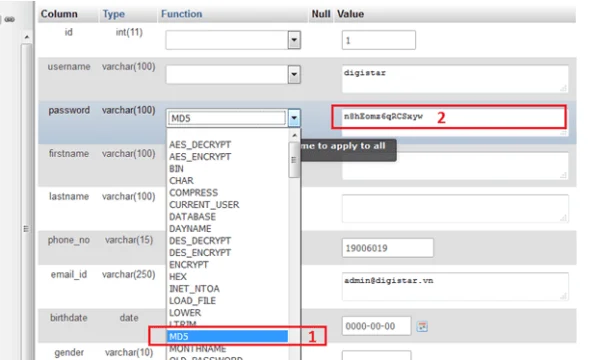
Lưu ý quan trọng: WordPress từ phiên bản 5.x trở lên mặc định dùng hàm wp_hash_password() (dựa trên phc/bcrypt), mạnh hơn MD5. Tuy nhiên, khi bạn đặt lại mật khẩu theo dạng MD5 trong phpMyAdmin, WordPress vẫn nhận diện được và sẽ tự động nâng cấp sang thuật toán mạnh hơn ngay lần đăng nhập đầu tiên sau đó. Vì vậy phương pháp này hoàn toàn an toàn.
Bước 5 – Lưu thay đổi bằng nút Go
Kéo xuống cuối form, nhấp nút Go để thực thi câu lệnh SQL cập nhật mật khẩu. Nếu thành công, phpMyAdmin sẽ hiển thị thông báo xanh xác nhận đã cập nhật 1 hàng dữ liệu.
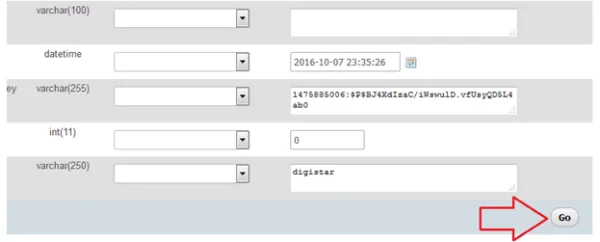
Bây giờ hãy trở lại trang đăng nhập WordPress (yourdomain.com/wp-admin) và đăng nhập bằng mật khẩu mới vừa đặt. Sau khi đăng nhập thành công, nên vào Hồ sơ người dùng để đổi sang mật khẩu mạnh hơn và lưu lại ở nơi an toàn.
Cách thay đổi email admin WordPress trực tiếp trong phpMyAdmin
Kể từ WordPress 5.0, khi bạn thay đổi email quản trị từ trong Dashboard, hệ thống sẽ gửi email xác nhận đến địa chỉ mới trước khi áp dụng. Nếu bạn không còn quyền truy cập vào email cũ, việc thay đổi qua phpMyAdmin là cách duy nhất. WordPress lưu email ở hai nơi khác nhau cần cập nhật đồng thời.
Thay đổi email trong bảng wp_options (email quản trị website)
Email quản trị tổng thể của website (nhận thông báo WordPress, comment, cập nhật plugin…) được lưu trong bảng wp_options. Thực hiện như sau:
- Từ danh sách bảng bên trái, chọn wp_options.
- Tìm hàng có
option_namelà admin_email. Bạn có thể dùng thanh tìm kiếm hoặc cuộn qua các trang dữ liệu. - Nhấp Edit, tìm trường
option_valuevà nhập địa chỉ email mới. - Nhấp Go để lưu.
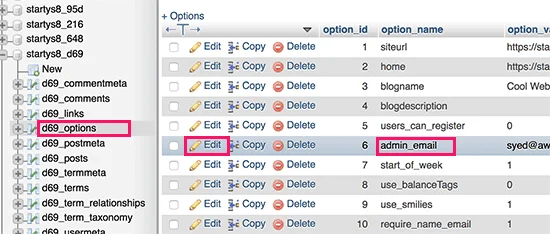
Ngoài ra, cũng nên kiểm tra hàng new_admin_email trong cùng bảng wp_options. Nếu có giá trị, hãy xóa đi hoặc đặt về rỗng để tránh xung đột với email quản trị vừa cập nhật.
Thay đổi email tài khoản người dùng trong bảng wp_users
Email đăng nhập và liên lạc của từng tài khoản WordPress được lưu trong bảng wp_users, trường user_email. Các bước thực hiện:
- Quay lại bảng wp_users như đã hướng dẫn ở trên.
- Nhấp Edit bên cạnh tài khoản cần sửa.
- Tìm trường user_email, xóa email cũ và nhập email mới vào ô Value.
- Nhấp Go để lưu thay đổi.
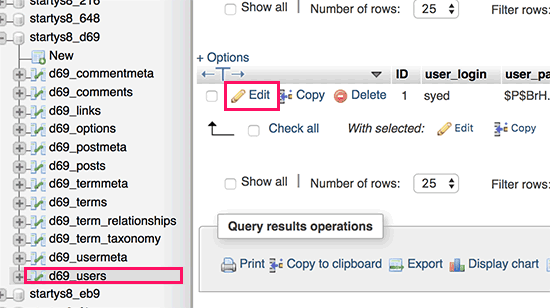
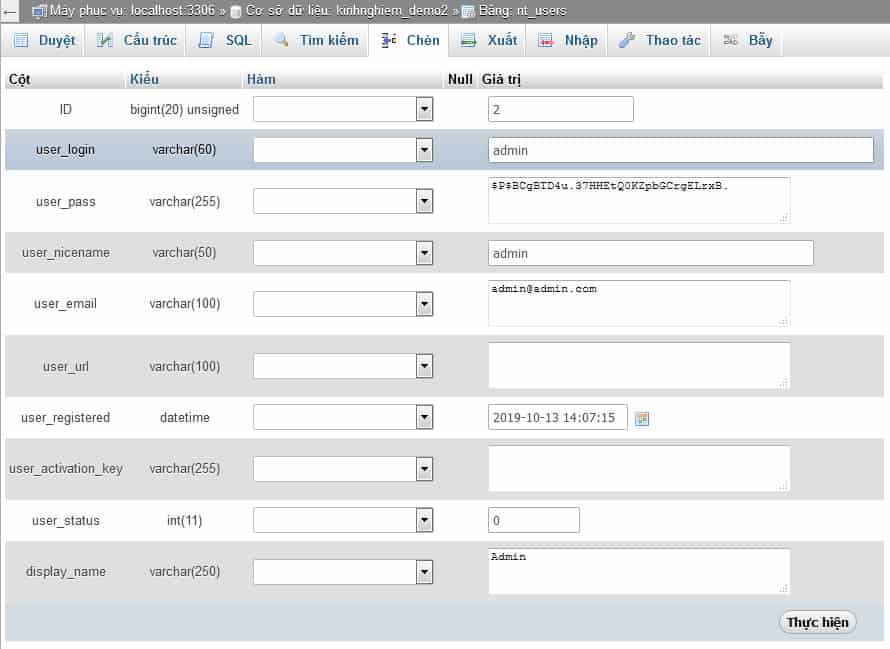
Sau khi hoàn tất cả hai bước trên, địa chỉ email mới sẽ được áp dụng ngay lập tức mà không cần xác nhận thêm. Bạn có thể đăng nhập WordPress bằng email mới hoặc tên đăng nhập như thông thường.
Cách đặt lại mật khẩu WordPress bằng lệnh SQL trực tiếp (nâng cao)
Ngoài cách dùng giao diện Edit của phpMyAdmin, bạn cũng có thể chạy trực tiếp câu lệnh SQL để đặt lại mật khẩu, cách này nhanh hơn và hữu ích khi bạn quen với SQL. Trong phpMyAdmin, nhấp tab SQL ở thanh trên cùng và dán câu lệnh sau:
UPDATE wp_users SET user_pass = MD5('MatKhauMoi@2026') WHERE user_login = 'admin';Thay MatKhauMoi@2026 bằng mật khẩu mới của bạn và admin bằng tên đăng nhập thực tế. Nhấp Go để thực thi.
Tương tự, để đổi email admin qua SQL:
UPDATE wp_options SET option_value = '[email protected]' WHERE option_name = 'admin_email';Phương pháp SQL phù hợp khi bạn cần thực hiện hàng loạt hoặc muốn tự động hóa qua script. Nếu website của bạn đang chạy trên hosting chất lượng cao, quyền truy cập phpMyAdmin luôn được cung cấp đầy đủ trong cPanel.
Những lưu ý bảo mật sau khi khôi phục mật khẩu WordPress
Sau khi lấy lại quyền truy cập thành công, đây là thời điểm tốt để củng cố bảo mật cho website:
- Đổi sang mật khẩu mạnh hơn: Vào Users → Profile trong Dashboard để cập nhật mật khẩu dài, kết hợp chữ hoa, chữ thường, số và ký tự đặc biệt. WordPress có công cụ tạo mật khẩu mạnh tích hợp sẵn.
- Bật xác thực 2 yếu tố (2FA): Sử dụng plugin như WP 2FA hoặc Google Authenticator để thêm lớp bảo vệ.
- Đổi prefix bảng database: Nếu prefix vẫn là
wp_mặc định, hãy đổi sang prefix ngẫu nhiên để chống tấn công SQL Injection. - Cập nhật WordPress, theme và plugin: Đảm bảo toàn bộ hệ thống đang dùng phiên bản mới nhất (WordPress 6.x tính đến 2026).
- Cấu hình SMTP: Dùng plugin SMTP (WP Mail SMTP, FluentSMTP…) để đảm bảo email từ WordPress được gửi đi ổn định, tránh tình trạng không nhận được email khôi phục mật khẩu về sau.
Nếu bạn cần hỗ trợ triển khai các biện pháp bảo mật này hoặc gặp vấn đề kỹ thuật phức tạp hơn, hãy liên hệ đội ngũ để được tư vấn trực tiếp. Đối với những ai đang tìm kiếm theme WordPress chất lượng, chuẩn SEO và tương thích tốt với mọi cấu hình, kho theme đa dạng sẽ là lựa chọn đáng tham khảo.
Câu hỏi thường gặp về lấy lại mật khẩu WordPress qua phpMyAdmin
Tôi không tìm thấy bảng wp_users trong phpMyAdmin, phải làm sao?
Bảng có thể đã được đổi prefix. Kiểm tra file wp-config.php, tìm dòng $table_prefix = '...'; để biết prefix thực tế. Ví dụ nếu prefix là xyz_ thì bảng sẽ có tên xyz_users thay vì wp_users.
Sau khi đặt lại mật khẩu MD5 trong phpMyAdmin, tôi vẫn không đăng nhập được vào WordPress?
Kiểm tra lại xem bạn đã chọn đúng hàm MD5 trong cột Function chưa. Ngoài ra, hãy đảm bảo không có khoảng trắng thừa trước hoặc sau mật khẩu trong ô Value. Cũng cần kiểm tra tên đăng nhập (user_login) xem có đúng không. Nếu vẫn không được, thử chạy câu lệnh SQL trực tiếp như hướng dẫn ở phần nâng cao.
Tôi có thể lấy lại mật khẩu WordPress mà không cần cPanel không?
Có. Nếu có quyền truy cập SSH vào server, bạn có thể dùng WP-CLI với lệnh wp user update 1 --user_pass="MatKhauMoi". Ngoài ra, nếu có quyền truy cập FTP/SFTP, bạn có thể tạo file PHP reset mật khẩu tạm thời, upload lên thư mục gốc và truy cập qua trình duyệt.
Tại sao WordPress 5.x trở lên gây khó khăn khi đổi email admin?
Từ WordPress 5.0, hệ thống yêu cầu xác nhận qua email mới trước khi thay đổi email quản trị có hiệu lực. Đây là tính năng bảo mật chống lại việc chiếm đoạt tài khoản. Nếu không còn truy cập email cũ, cách duy nhất là vào thẳng database qua phpMyAdmin để chỉnh sửa trực tiếp như hướng dẫn trên.
Thay đổi mật khẩu qua phpMyAdmin có ảnh hưởng đến dữ liệu website không?
Hoàn toàn không. Thao tác này chỉ cập nhật trường user_pass trong bảng wp_users, không ảnh hưởng đến nội dung, cài đặt, theme hay plugin của website. Tuy nhiên, luôn nên sao lưu database trước khi thực hiện bất kỳ thao tác chỉnh sửa trực tiếp nào.
Có cách nào phòng tránh để không phải lấy lại mật khẩu WordPress qua phpMyAdmin trong tương lai không?
Có nhiều biện pháp: lưu mật khẩu trong trình quản lý mật khẩu uy tín (Bitwarden, 1Password…), cấu hình SMTP để đảm bảo email WordPress hoạt động ổn định, và tạo thêm tài khoản admin dự phòng với email khác. Bật tính năng đăng nhập bằng Google hoặc SSO cũng là lựa chọn tiện lợi.
Bài viết cùng chủ đề:
Thông báo nâng cấp hệ thống đăng nhập

Thông báo tạm ngưng chương trình Đại lý từ ngày 01/09/2026

Bảo mật hiệu quả cho website WordPress
Hướng dẫn sử dụng Elementor từ A đến Z cho người mới
Top+ plugin miễn phí nên dùng cho WordPress

Top 10 Plugin SEO WordPress hiệu quả nhất hiện nay

[BIG SALE] Mua theme tặng ngay Hosting NVME tốc độ cao miễn phí

Thông báo lịch nghỉ Tết Nguyên Đán 2026

“Đại Tiệc Cuối Năm 2025 – Bùng Nổ Ưu Đãi Theme, Plugin & Hosting!”

[Thông báo] Lịch nghỉ lễ Quốc khánh 2/9/2025

ThemeWP.vn khuyến mãi lớn mua Theme tặng Theme, mua bao nhiêu, tặng bấy nhiêu

Thông báo lịch nghỉ Tết Nguyên Đán 2025