Sử dụng tính năng Imunify360 trên Hosting cPanel
Giới thiệu về Imunify360 trên Hosting cPanel
Imunify360 là giải pháp bảo mật toàn diện được tích hợp sẵn trên hầu hết các gói Hosting cPanel hiện nay. Với khả năng kết hợp tường lửa thông minh, phát hiện xâm nhập, quét mã độc và giám sát uy tín website, Imunify360 giúp bảo vệ website WordPress của bạn khỏi các mối đe dọa phổ biến như brute force, DDoS, malware và các cuộc tấn công khai thác lỗ hổng.
Phiên bản mới nhất của Imunify360 đã được nâng cấp với công nghệ trí tuệ nhân tạo (AI) và miễn dịch bầy đàn (Herd Immunity), cho phép phát hiện các mối đe dọa zero-day theo thời gian thực, đồng thời tự động chia sẻ thông tin bảo mật giữa hàng triệu máy chủ trên toàn cầu.

Các tính năng nổi bật của Imunify360
Imunify360 cung cấp một hệ sinh thái bảo mật hoàn chỉnh, được thiết kế chuyên biệt cho môi trường web hosting Linux. Dưới đây là những tính năng cốt lõi mà người dùng cần nắm rõ.
Firewall thông minh với công nghệ Herd Immunity
Tường lửa của Imunify360 sử dụng trí tuệ nhân tạo kết hợp với cơ sở dữ liệu mối đe dọa toàn cầu để chủ động phát hiện và chặn các cuộc tấn công mới. Tính năng này có khả năng phòng thủ hiệu quả trước Brute Force Attacks, DoS Attacks và Port Scans, đồng thời tự động cập nhật quy tắc bảo mật khi phát hiện hành vi đáng ngờ trên bất kỳ máy chủ nào trong mạng lưới.
Hệ thống phát hiện và bảo vệ xâm nhập (IDS/IPS)
Imunify360 tích hợp bộ quy tắc ModSecurity nâng cao, được cập nhật liên tục bởi đội ngũ chuyên gia bảo mật. Hệ thống này phân tích lưu lượng HTTP/HTTPS theo thời gian thực để chặn các cuộc tấn công SQL Injection, XSS, RFI/LFI và các kỹ thuật khai thác lỗ hổng đã biết.
Quét và xử lý malware tự động
Tính năng Malware Scanning sẽ tự động quét toàn bộ hệ thống tệp trên hosting để phát hiện mã độc, webshell, backdoor. Khi phát hiện file nhiễm, Imunify360 sẽ cách ly (quarantine) hoặc tự động làm sạch file mà không ảnh hưởng đến hoạt động của website.
Giám sát uy tín website (Reputation Monitoring)
Hệ thống liên tục kiểm tra xem domain hoặc IP của bạn có nằm trong các blacklist nổi tiếng như Google Safe Browsing, Spamhaus hay không, sau đó gửi thông báo kịp thời để bạn xử lý.
Cơ chế hoạt động của Gray List và Captcha
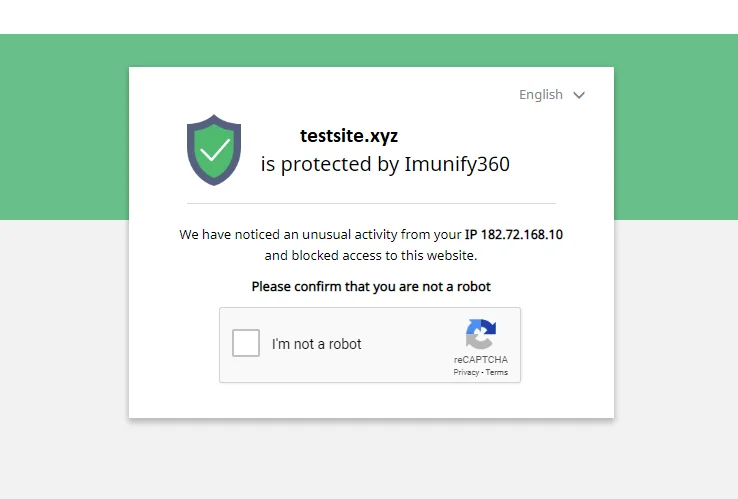
Khi một người dùng vi phạm quy tắc bảo mật (ví dụ nhập sai mật khẩu nhiều lần), Imunify360 sẽ tự động chặn địa chỉ IP đó và đưa vào Danh sách xám (Gray List). Người dùng bị chặn sẽ được chuyển hướng đến trang xác thực Captcha thay vì bị chặn hoàn toàn.
Lưu ý quan trọng: Khi người dùng cố gắng truy cập cổng HTTP (port 80) sau khi bị chặn, họ sẽ thấy giao diện CAPTCHA. Sau khi nhập CAPTCHA chính xác, Imunify360 sẽ tự động gỡ IP khỏi Gray List. Tuy nhiên, nếu tiếp tục vi phạm, địa chỉ IP sẽ bị thêm lại vào danh sách xám.
Quản trị viên có toàn quyền quản lý các danh sách này, bao gồm xóa IP khỏi Gray List hoặc thêm vào Danh sách trắng (White List) để IP đó không bao giờ bị chặn. Công nghệ reCAPTCHA của Google được tích hợp giúp phân biệt chính xác giữa người dùng thật và bot dò mật khẩu, hạn chế tối đa tình trạng false positive.
Hướng dẫn sử dụng Imunify360 trên cPanel
Để bắt đầu sử dụng Imunify360, bạn cần đăng nhập vào control panel hosting cPanel của mình. Nếu bạn chưa có hosting hoặc cần hỗ trợ kích hoạt, có thể tham khảo dịch vụ hosting NVMe tốc độ cao tại ThemeWP.vn.
Bước 1: Truy cập tính năng Imunify360
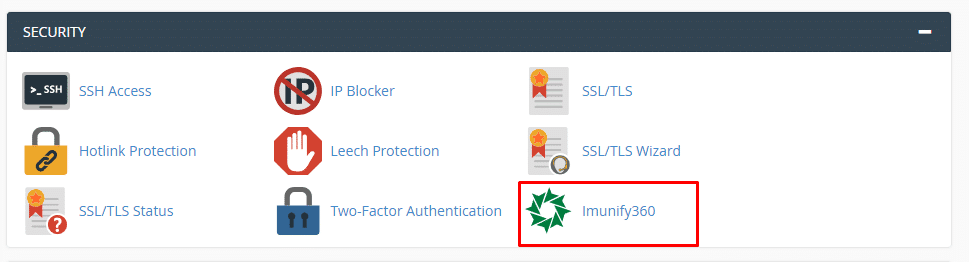
Đăng nhập vào cPanel, kéo xuống mục SECURITY và tìm biểu tượng Imunify360. Click vào icon này để mở giao diện quản lý bảo mật.
Bước 2: Kiểm tra trạng thái bảo mật và file nhiễm malware
Sau khi mở Imunify360, hệ thống sẽ tự động hiển thị danh sách các file bị nhiễm malware (nếu có). Tại giao diện này, bạn có thể xem chi tiết đường dẫn file nhiễm, loại mã độc được phát hiện và thời điểm phát hiện. Hệ thống quét chạy ngầm liên tục nên thông tin luôn được cập nhật mới nhất.
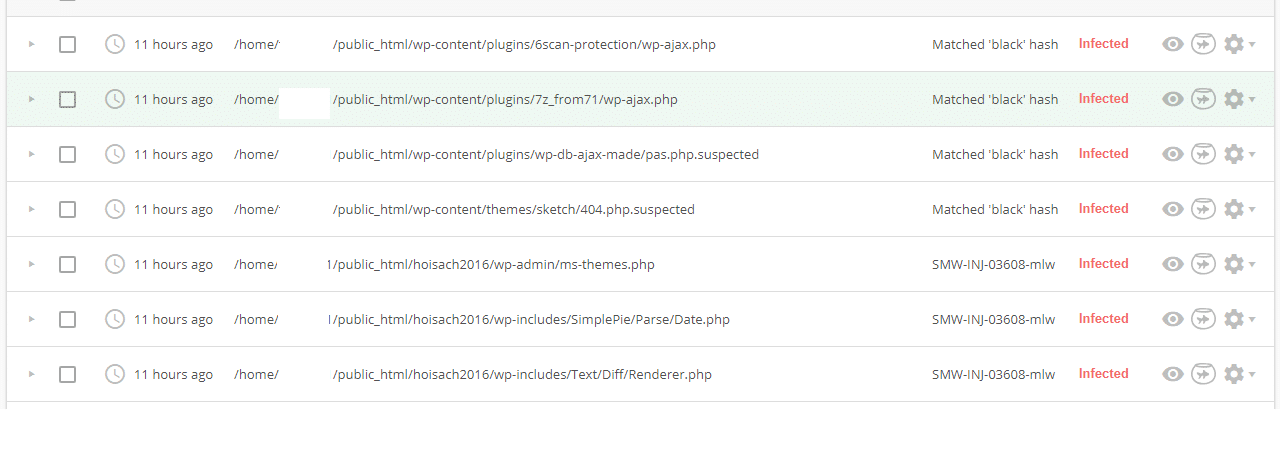
Bước 3: Xử lý các file bị nhiễm
Khi phát hiện file nhiễm malware, bạn có thể thực hiện một trong các thao tác sau:
- View file: Xem nội dung bên trong file để kiểm tra đoạn mã độc cụ thể.
- Move file: Chuyển file vào khu cách ly (Quarantine). Khu vực này được cô lập hoàn toàn, file trong đây không thể thực thi nên không gây hại cho website. Nếu sau này cần khôi phục, bạn có thể restore lại từ khu cách ly một cách dễ dàng.
- Delete file: Xóa vĩnh viễn file khỏi hosting. Chỉ nên thực hiện khi đã chắc chắn file đó là mã độc và không cần thiết cho hoạt động của website.

Bước 4: Khôi phục file từ khu cách ly khi cần
Nếu phát hiện file vừa được chuyển vào quarantine là file hợp lệ (false positive), bạn có thể vào tab Files in Quarantine, chọn file cần khôi phục và nhấn nút Restore. File sẽ được đưa trở lại vị trí ban đầu và hoạt động bình thường.

Mẹo tối ưu hiệu quả khi dùng Imunify360
Để Imunify360 phát huy tối đa hiệu quả bảo mật, bạn nên kết hợp với các biện pháp sau:
- Cập nhật thường xuyên WordPress core, theme và plugin lên phiên bản mới nhất để vá lỗ hổng bảo mật.
- Sử dụng mật khẩu mạnh kết hợp xác thực hai yếu tố (2FA) cho tài khoản admin.
- Cài đặt theme và plugin từ nguồn uy tín, tham khảo kho theme WordPress bản quyền đã được kiểm duyệt kỹ về bảo mật.
- Sao lưu định kỳ toàn bộ dữ liệu website và database.
- Theo dõi log Imunify360 thường xuyên để phát hiện sớm các dấu hiệu bất thường.
Nếu gặp khó khăn trong quá trình cấu hình hoặc website đã bị nhiễm mã độc nghiêm trọng, bạn có thể sử dụng dịch vụ hỗ trợ kỹ thuật theo yêu cầu hoặc gửi ticket hỗ trợ Hosting để được đội ngũ kỹ thuật xử lý chuyên sâu.
Câu hỏi thường gặp về Imunify360
Imunify360 có miễn phí không?
Imunify360 là phần mềm bảo mật có bản quyền của CloudLinux. Tuy nhiên, hầu hết các nhà cung cấp hosting uy tín, bao gồm ThemeWP.vn, đã tích hợp sẵn Imunify360 vào các gói hosting mà không tính phí thêm cho khách hàng cuối.
Imunify360 có ảnh hưởng đến tốc độ website không?
Imunify360 được tối ưu hóa để chạy ngầm với mức tiêu thụ tài nguyên thấp. Trong điều kiện bình thường, phần mềm này gần như không gây ảnh hưởng đến tốc độ website. Việc quét malware được thực hiện theo lịch trình thông minh, ưu tiên vào thời điểm máy chủ ít tải.
Làm gì khi IP của tôi bị Imunify360 chặn nhầm?
Nếu IP của bạn bị chặn nhầm, bạn có thể truy cập cổng HTTP và nhập mã CAPTCHA hiển thị để tự gỡ chặn. Trong trường hợp không thể tự xử lý, hãy liên hệ với đội ngũ kỹ thuật để được hỗ trợ thêm IP vào White List.
Imunify360 có thay thế được plugin bảo mật WordPress như Wordfence không?
Imunify360 hoạt động ở cấp độ máy chủ (server-level), trong khi Wordfence hoạt động ở cấp độ ứng dụng (application-level). Hai giải pháp này bổ sung cho nhau chứ không thay thế. Tuy nhiên, với khả năng bảo mật toàn diện của Imunify360, bạn có thể giảm bớt số lượng plugin bảo mật cần cài đặt trên WordPress để tối ưu hiệu suất.
Tôi có thể tự cấu hình quy tắc bảo mật Imunify360 không?
Trên giao diện cPanel, người dùng được cấp quyền truy cập các tính năng cơ bản như xem file nhiễm, cách ly, xóa, khôi phục file. Các cấu hình nâng cao về firewall rules và IDS/IPS thường do quản trị viên máy chủ thiết lập. Nếu cần tùy chỉnh chuyên sâu, hãy liên hệ ThemeWP.vn để được tư vấn.
Phải làm gì khi website vẫn bị tấn công dù đã có Imunify360?
Imunify360 là lớp bảo vệ mạnh mẽ nhưng không thể đảm bảo 100% an toàn nếu mã nguồn website có lỗ hổng nghiêm trọng. Khi gặp tình huống này, bạn nên kiểm tra phiên bản WordPress, theme, plugin và quét toàn bộ source code. Trường hợp phức tạp, hãy sử dụng dịch vụ xử lý mã độc và bảo mật chuyên nghiệp để được hỗ trợ triệt để.
Bài viết cùng chủ đề:
Sử dụng tính năng Redirects trên cPanel

Cài đặt Redis Cache với Unix Socket cho website WordPress
Kích hoạt LiteSpeed Cache cho Website trên Hosting Cpanel
Hướng dẫn sử dụng AutoSSL trên cPanel
Cách thêm Addon Domains trên Hosting cPanel
Cách tạo MySQL Database trên Hosting cPanel
Cài đặt SSL miễn phí trên Hosting cPanel
Hướng dẫn cài đặt nhanh WordPress với Softaculous trên cPanel
Tăng thông số PHP trong hosting cPanel
Web hosting là gì? Top 5 Web Hosting phổ biến nhất hiện nay
Cách lấy lại mật khẩu và thay đổi email WordPress trong phpmyadmin