Sử dụng tính năng Redirects trên cPanel
Redirects trên cPanel là gì?
Redirects (chuyển hướng) là một trong những thuật ngữ quan trọng trong SEO mà người làm website cần nắm rõ. Hiểu đơn giản, Redirect là quá trình chuyển hướng tự động từ một URL này sang một URL khác. Khi người dùng truy cập vào địa chỉ A, hệ thống sẽ tự động đưa họ đến địa chỉ B mà không cần thao tác thủ công.
Ví dụ minh họa: bạn có hai website
- azhost.cf (Site nguồn cần chuyển đi = A)
- azhost.vn (Site đích nhận chuyển hướng = B)
Khi cấu hình Redirects, mọi lượt truy cập vào azhost.cf sẽ tự động được điều hướng sang azhost.vn. Tính năng này đặc biệt hữu ích cho việc gộp các domain vệ tinh về domain chính, bảo toàn thứ hạng SEO khi đổi tên miền, hoặc xử lý các trang web đang trong quá trình bảo trì. Nếu bạn cần tư vấn thêm về cấu hình hosting, có thể tham khảo dịch vụ Hosting tại ThemeWP.vn hoặc liên hệ qua trang Hỗ trợ Hosting và Tên miền để được hỗ trợ chuyên sâu.
Phân loại các kiểu Redirect phổ biến
Trước khi bắt tay vào cấu hình, bạn cần hiểu rõ hai loại Redirect chính được hỗ trợ trên cPanel:
Permanent 301 (chuyển hướng vĩnh viễn)
Redirect 301 thông báo cho Google và các công cụ tìm kiếm rằng trang web của bạn đã được chuyển hướng vĩnh viễn sang tên miền mới. Toàn bộ giá trị SEO, backlink và thứ hạng từ khóa sẽ được chuyển sang domain đích. Đây là lựa chọn tối ưu khi bạn muốn gộp website hoặc đổi tên miền chính thức.
Temporary 302 (chuyển hướng tạm thời)
Redirect 302 báo cho công cụ tìm kiếm rằng việc chuyển hướng chỉ mang tính tạm thời, sau một thời gian sẽ quay về domain gốc. Loại này phù hợp khi website đang bảo trì, nâng cấp hoặc chạy chiến dịch ngắn hạn. Lưu ý quan trọng: Google sẽ không chuyển giá trị SEO sang URL đích khi dùng 302.
Các bước cấu hình Redirects trên cPanel
Lưu ý quan trọng: Trước khi bắt đầu cấu hình, bạn cần đảm bảo domain muốn chuyển hướng đã được thêm vào hosting và đã trỏ IP về hosting thành công.
Bước 1: Truy cập tính năng Redirects trong cPanel
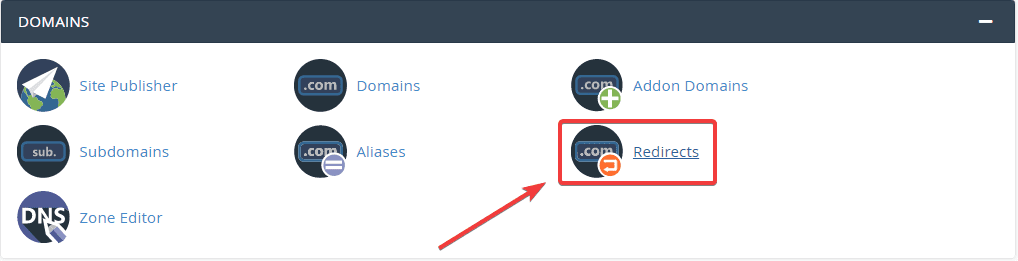
Sau khi đăng nhập vào giao diện cPanel, bạn tìm đến mục Domains, sau đó nhấp vào biểu tượng Redirects. Giao diện cPanel phiên bản mới đã được tối ưu lại với layout gọn gàng, hỗ trợ tìm kiếm nhanh các công cụ quản trị.
Bước 2: Cấu hình các tham số chuyển hướng
Tại giao diện cấu hình, bạn lần lượt điền các thông tin sau:
1. Mục Type (loại chuyển hướng)
Chọn giữa Permanent (301) hoặc Temporary (302) tùy theo mục đích sử dụng đã giải thích ở phần trên. Nếu bạn muốn chuyển hướng vĩnh viễn để bảo toàn SEO, hãy chọn 301.
2. Mục https?://(www.)? chọn domain nguồn
Tại đây có hai tùy chọn:
- All Public Domains: Chuyển hướng tất cả website trên hosting về domain đích B.
- Chọn cụ thể một domain: Chỉ chuyển hướng tên miền được chỉ định (Site A).
Thông thường bạn nên chọn cụ thể domain nguồn để tránh ảnh hưởng đến các website khác cùng hosting.
3. Mục đường dẫn con (tùy chọn)
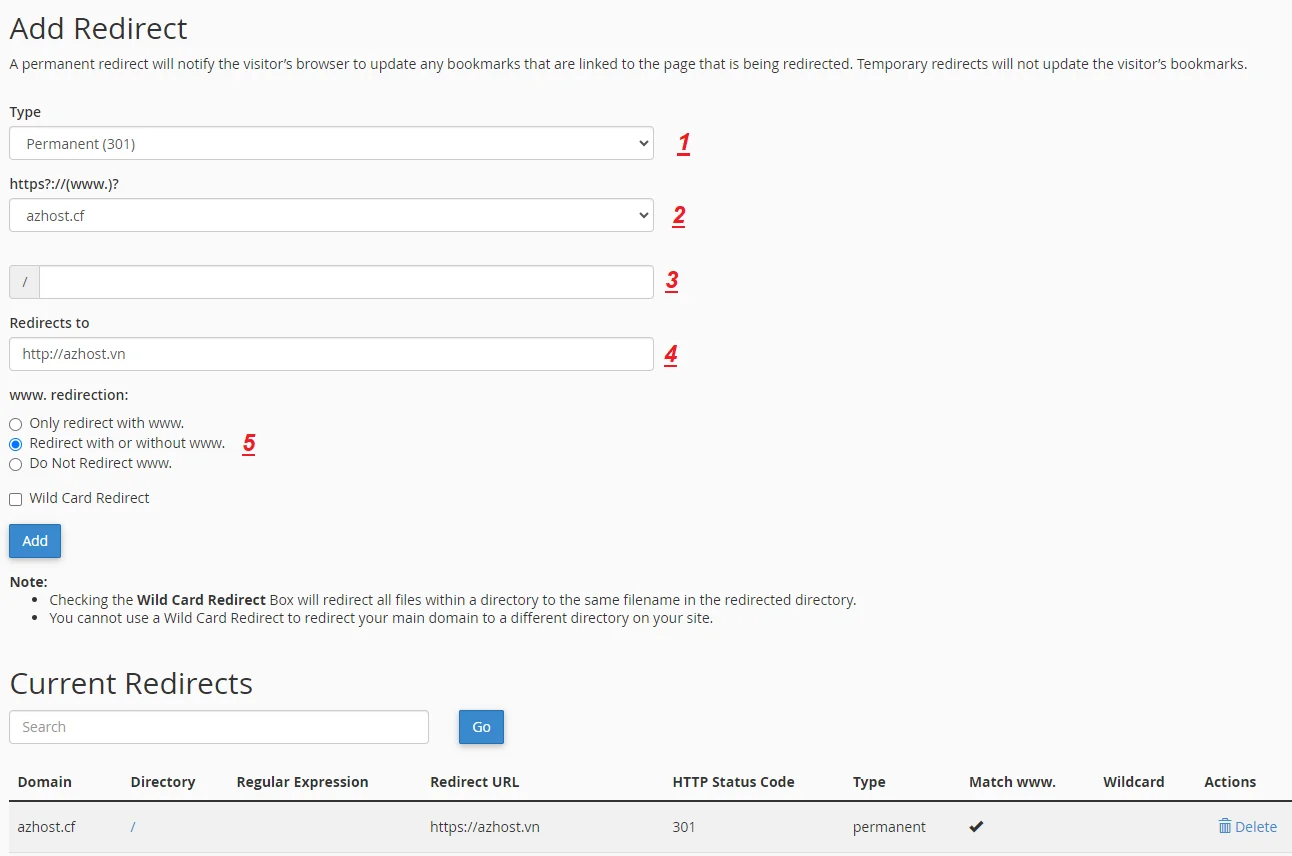
Nếu bạn chỉ muốn chuyển hướng toàn bộ site chính (ví dụ azhost.cf) thì để trống ô này. Trường hợp muốn chuyển hướng một đường dẫn cụ thể, ví dụ https://azhost.cf/admin, bạn điền admin vào ô này.
4. Mục Redirects to nhập domain đích
Điền đầy đủ địa chỉ domain đích mà bạn muốn chuyển hướng đến (Site B). Bắt buộc phải có giao thức https:// hoặc http:// ở đầu URL, ví dụ:
https://azhost.vn
5. Mục www. redirection (xử lý tiền tố www)
- Only redirect with www. chỉ chuyển hướng khi URL truy cập có tiền tố “www.”
- Redirect with or without www. chuyển hướng cho cả hai trường hợp có và không có “www.” Đây là lựa chọn được khuyến nghị trong đa số tình huống.
- Do Not Redirect www. chỉ chuyển hướng khi URL truy cập không có tiền tố “www.”
Ngoài ra, bạn có thể tích vào ô Wild Card Redirect nếu muốn chuyển hướng toàn bộ đường dẫn con của domain sang vị trí tương ứng trên domain đích.
Sau khi điền đầy đủ thông tin, nhấn nút Add để hoàn tất cấu hình Redirect.
Bước 3: Kiểm tra hoạt động của Redirect
Sau khi cấu hình xong, mở trình duyệt bất kỳ (khuyến nghị dùng chế độ ẩn danh để tránh cache) và nhập domain nguồn. Nếu trình duyệt tự động chuyển hướng sang domain đích thì cấu hình đã thành công.
Bạn cũng có thể kiểm tra mã trạng thái HTTP (301 hay 302) thông qua các công cụ online uy tín:
- https://www.redirect-checker.org/
- https://httpstatus.io/
- https://www.websiteplanet.com/vi/webtools/redirected/
Các lưu ý quan trọng khi sử dụng Redirects
Khi triển khai chuyển hướng trên hosting cPanel, bạn cần lưu ý một số điểm sau để tránh lỗi không mong muốn:
- Tránh tạo vòng lặp redirect: Không nên cấu hình A chuyển sang B, rồi B lại chuyển ngược về A. Trình duyệt sẽ báo lỗi ERR_TOO_MANY_REDIRECTS.
- Xóa cache trình duyệt và CDN: Nếu đang dùng Cloudflare hoặc plugin cache, hãy purge cache sau khi cấu hình để chuyển hướng có hiệu lực ngay.
- Cập nhật file .htaccess: cPanel sẽ tự động ghi rule vào file .htaccess. Nếu bạn đang chỉnh sửa file này thủ công, cần kiểm tra tránh xung đột.
- SSL cho domain đích: Đảm bảo domain đích đã được cài SSL nếu redirect dùng giao thức https.
Nếu gặp khó khăn trong quá trình cấu hình, đội ngũ kỹ thuật của ThemeWP.vn sẵn sàng hỗ trợ kỹ thuật hoặc bạn có thể khám phá kho theme WordPress chuẩn SEO để xây dựng website chuyên nghiệp hơn.
Câu hỏi thường gặp về Redirects trên cPanel
Redirect 301 và 302 khác nhau như thế nào?
Redirect 301 là chuyển hướng vĩnh viễn, có chuyển giá trị SEO từ URL cũ sang URL mới. Redirect 302 là chuyển hướng tạm thời, không chuyển SEO và phù hợp khi bạn chỉ muốn điều hướng trong thời gian ngắn.
Tại sao Redirect đã cấu hình nhưng không hoạt động?
Nguyên nhân phổ biến bao gồm: domain chưa trỏ IP về hosting, trình duyệt còn cache cấu hình cũ, xung đột với file .htaccess hiện có, hoặc plugin redirect WordPress đang ghi đè. Hãy thử xóa cache, mở chế độ ẩn danh và kiểm tra lại file .htaccess.
Có thể cấu hình bao nhiêu redirect trên cPanel?
cPanel không giới hạn số lượng redirect bạn có thể tạo. Tuy nhiên, quá nhiều rule chuyển hướng có thể làm chậm tốc độ tải trang. Khuyến nghị nên tối ưu hợp lý và xóa các redirect không còn cần thiết.
Redirects trên cPanel có ảnh hưởng đến SEO không?
Có, đặc biệt với Redirect 301. Khi sử dụng đúng cách, redirect 301 giúp bảo toàn thứ hạng từ khóa, sức mạnh backlink và lưu lượng truy cập khi bạn đổi domain hoặc gộp website. Đây là kỹ thuật SEO chuẩn được Google khuyến khích.
Có thể chuyển hướng chỉ một thư mục con không?
Hoàn toàn được. Trong phần cấu hình, sau khi chọn domain nguồn, bạn điền tên thư mục con vào ô đường dẫn (ví dụ blog) để chỉ chuyển hướng azhost.cf/blog sang địa chỉ đích tương ứng.
Làm sao để xóa một Redirect đã cấu hình?
Tại giao diện Redirects trong cPanel, kéo xuống mục Current Redirects, tìm dòng cấu hình muốn xóa và nhấn nút Delete. Hệ thống sẽ tự động cập nhật file .htaccess và xóa rule tương ứng.
Tổng kết
Qua bài viết, bạn đã nắm được cách sử dụng tính năng Redirects trên cPanel một cách nhanh chóng và hiệu quả. Đây là công cụ không thể thiếu giúp tối ưu SEO khi sở hữu nhiều domain vệ tinh, gộp lưu lượng truy cập về một domain chính, hoặc xử lý các tình huống đổi tên miền. Nếu cần tư vấn thêm về hosting, theme hoặc các giải pháp WordPress tổng thể, đừng ngần ngại liên hệ với ThemeWP.vn để được hỗ trợ nhanh chóng.
Bài viết cùng chủ đề:

Cài đặt Redis Cache với Unix Socket cho website WordPress

Kích hoạt LiteSpeed Cache cho Website trên Hosting Cpanel
Sử dụng tính năng Imunify360 trên Hosting cPanel
Hướng dẫn sử dụng AutoSSL trên cPanel
Cách thêm Addon Domains trên Hosting cPanel
Cách tạo MySQL Database trên Hosting cPanel
Cài đặt SSL miễn phí trên Hosting cPanel
Hướng dẫn cài đặt nhanh WordPress với Softaculous trên cPanel
Tăng thông số PHP trong hosting cPanel
Web hosting là gì? Top 5 Web Hosting phổ biến nhất hiện nay
Cách lấy lại mật khẩu và thay đổi email WordPress trong phpmyadmin