Cách thêm Addon Domains trên Hosting cPanel
Addon Domains trên Hosting cPanel là gì?
Nếu bạn muốn chạy nhiều website trên cùng một gói hosting mà không cần mua thêm tài khoản mới, tính năng Addon Domains trong cPanel chính là giải pháp bạn đang cần. Addon Domains cho phép bạn gắn thêm một hoặc nhiều tên miền độc lập vào cùng một gói hosting, mỗi domain có thư mục riêng và hoạt động hoàn toàn tách biệt như một website riêng biệt.
Đây là tính năng phổ biến dành cho những ai quản lý nhiều dự án web cùng lúc, giúp tiết kiệm chi phí và tối ưu tài nguyên. Nếu bạn cần tư vấn thêm về gói hosting phù hợp, đội ngũ hỗ trợ kỹ thuật luôn sẵn sàng giải đáp.
Kiểm tra giới hạn Addon Domains trên gói hosting
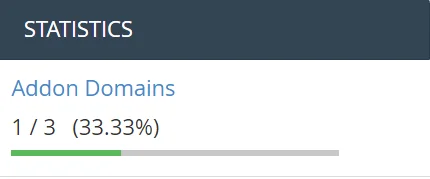
Trước khi thêm domain mới, bạn cần xác nhận gói hosting của mình còn cho phép thêm bao nhiêu Addon Domain. Mỗi gói hosting có giới hạn số lượng domain khác nhau tùy nhà cung cấp.
Cách kiểm tra rất đơn giản: đăng nhập vào cPanel, nhìn vào góc phải màn hình, bạn sẽ thấy thông tin tóm tắt về số lượng domain đang sử dụng so với giới hạn của gói. Nếu số lượng còn trống, bạn hoàn toàn có thể thêm domain mới ngay.
Hướng dẫn thêm Addon Domains trên cPanel từng bước
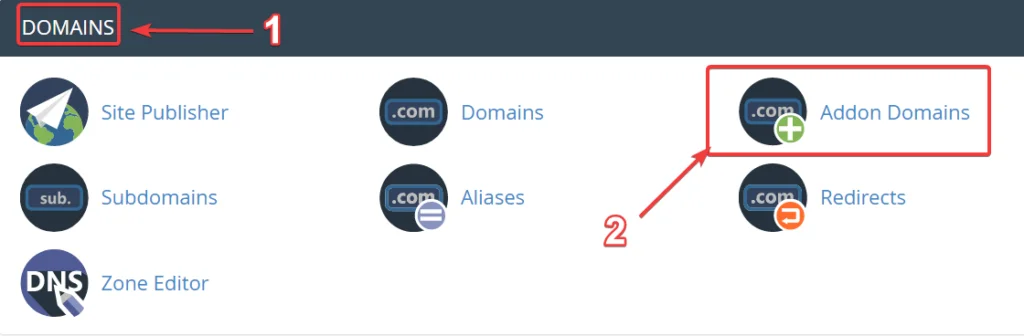
Bước 1: Truy cập mục Addon Domains trong cPanel
Tại giao diện chính của cPanel, kéo xuống hoặc tìm kiếm mục Domains, sau đó nhấp vào Addon Domains để mở trang quản lý domain.
Bước 2: Điền thông tin domain cần thêm
Tại giao diện Addon Domains, bạn cần điền vào hai trường thông tin chính:
- New Domain Name: Nhập tên miền bạn muốn gắn thêm vào hosting (ví dụ:
tenmienmoi.com). - Document Root: Đường dẫn thư mục chứa dữ liệu của domain, tính từ
public_html. cPanel thường tự điền gợi ý dựa trên tên domain, bạn có thể giữ nguyên hoặc tùy chỉnh.
Sau khi điền đầy đủ, nhấn nút Add Domain để xác nhận thêm domain.
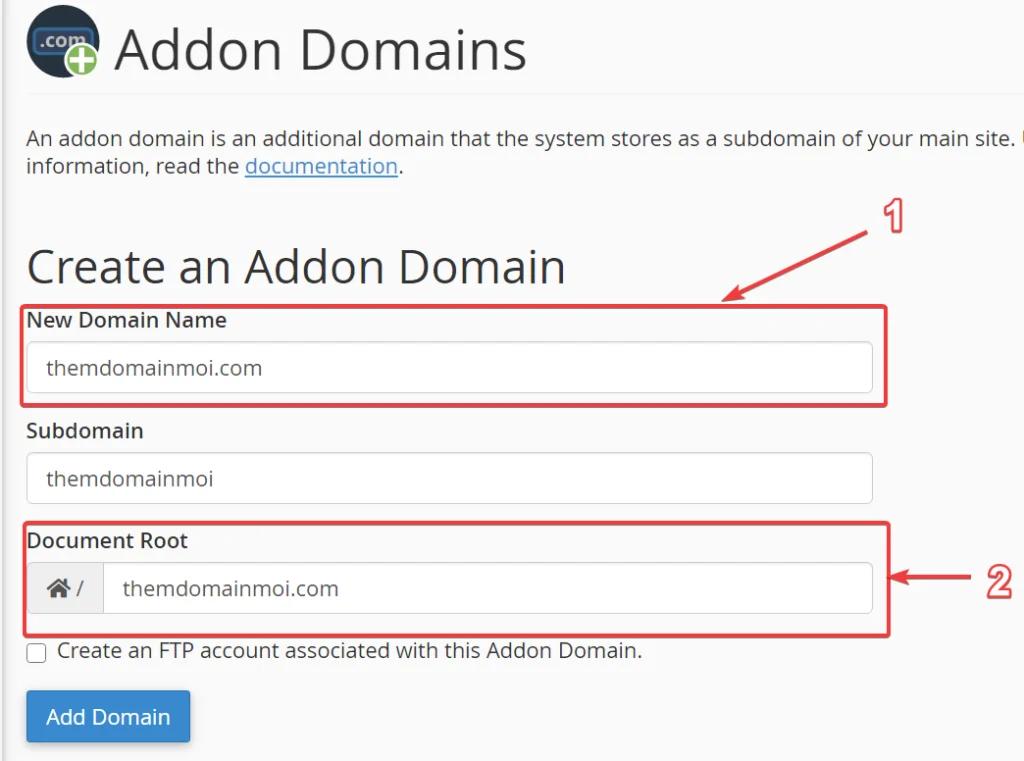
Ví dụ cấu hình cơ bản:
New Domain Name   : themdomainmoi.com
Document Root     : public_html/themdomainmoi.com
Subdomain         : themdomainmoi (tự tạo)
Bước 3: Tạo tài khoản FTP cho Addon Domain (tùy chọn)
Nếu bạn muốn cấp quyền truy cập FTP riêng cho domain vừa thêm, hãy tick vào ô Create an FTP account associated with this Addon Domain trước khi nhấn Add Domain. Tính năng này hữu ích khi bạn cần phân quyền cho từng website được quản lý bởi người dùng khác nhau.
Khi bật tùy chọn này, một form bổ sung sẽ xuất hiện với các trường:
- FTP Username: Tên đăng nhập FTP cho domain.
- Password: Mật khẩu FTP.
- Password (Again): Nhập lại mật khẩu để xác nhận.
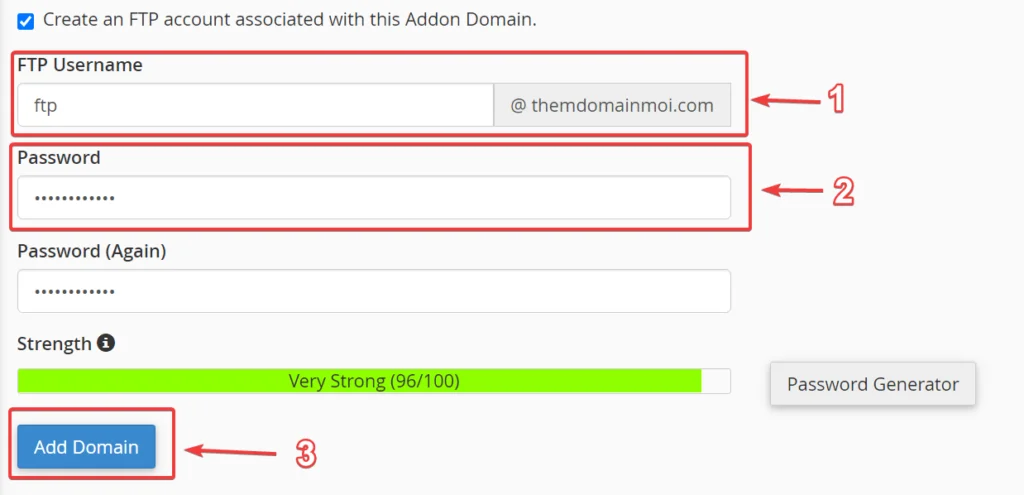
Điền đầy đủ thông tin FTP rồi nhấn Add Domain để hoàn tất. Khi hệ thống hiển thị thông báo thành công, domain đã được thêm vào hosting và sẵn sàng sử dụng.
Sau khi thêm Addon Domain cần làm gì?
Sau khi thêm domain thành công trong cPanel, bạn cần thực hiện thêm một bước quan trọng: trỏ DNS của domain về địa chỉ IP hosting. Nếu domain đang dùng nameserver của nhà cung cấp hosting, bạn chỉ cần chờ DNS cập nhật (thường trong vòng vài giờ). Nếu domain dùng nameserver bên ngoài, hãy tạo bản ghi A trỏ về IP hosting.
Tiếp theo, bạn có thể upload mã nguồn website (WordPress hoặc bất kỳ CMS nào) vào thư mục Document Root tương ứng đã khai báo ở bước thêm domain. Nếu cần cài WordPress nhanh, bạn có thể dùng Softaculous ngay trong cPanel. Khám phá thêm kho theme WordPress để chọn giao diện phù hợp cho website mới của bạn.
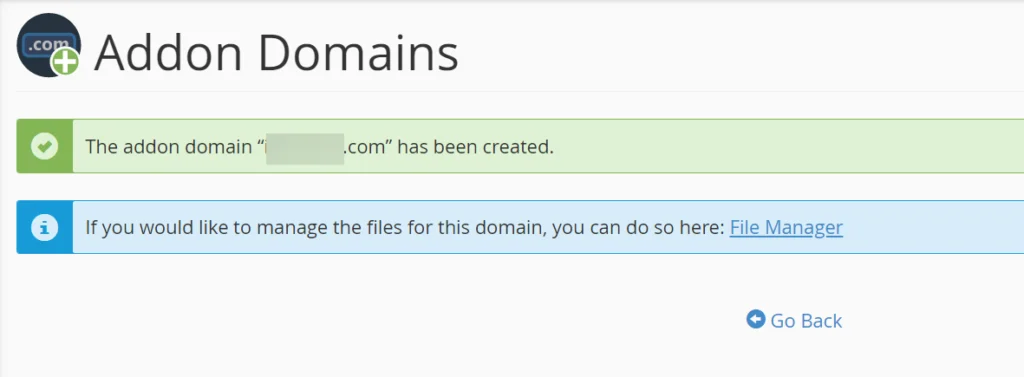
Thông báo xác nhận Addon Domain đã được thêm thành công.
Một số lưu ý quan trọng khi sử dụng Addon Domains
- Mỗi Addon Domain sẽ tự động tạo một subdomain tương ứng trên domain chính của tài khoản hosting. Đây là cách cPanel quản lý routing nội bộ, không ảnh hưởng đến hoạt động website.
- Tất cả các Addon Domain dùng chung tài nguyên (RAM, CPU, băng thông) của gói hosting. Nếu website có lưu lượng lớn, hãy đảm bảo gói hosting có đủ tài nguyên.
- Bạn có thể cài SSL miễn phí (Let’s Encrypt / AutoSSL) cho từng Addon Domain ngay trong cPanel mà không cần mua thêm chứng chỉ.
- Để xóa Addon Domain, vào lại mục Addon Domains, tìm domain trong danh sách bên dưới và chọn Remove. Thao tác này không tự động xóa thư mục dữ liệu, bạn cần xóa thủ công nếu muốn.
Nếu gặp khó khăn trong quá trình cấu hình, bạn có thể liên hệ trực tiếp để được hỗ trợ nhanh chóng.
Câu hỏi thường gặp về Addon Domains trên cPanel
Addon Domain và Parked Domain khác nhau như thế nào?
Addon Domain tạo ra một website hoàn toàn độc lập với thư mục riêng, có thể chứa nội dung khác nhau so với domain chính. Parked Domain (hay Alias Domain) chỉ là bí danh trỏ về cùng thư mục với domain chính, hiển thị nội dung giống hệt nhau.
Tôi có thể thêm bao nhiêu Addon Domain trên một gói hosting?
Số lượng phụ thuộc vào gói hosting bạn đang sử dụng. Các gói shared hosting thông thường cho phép từ 1 đến không giới hạn domain tùy theo nhà cung cấp và gói dịch vụ. Bạn có thể kiểm tra con số này ngay trong bảng thống kê ở góc phải giao diện cPanel.
Addon Domain có ảnh hưởng đến tốc độ website chính không?
Có thể, nếu các website trên cùng hosting đều có lưu lượng lớn và dùng chung tài nguyên. Để đảm bảo hiệu suất, nên chọn gói hosting có tài nguyên đủ mạnh hoặc nâng cấp lên gói VPS/Cloud khi website phát triển.
Sau khi thêm Addon Domain, website có hoạt động ngay không?
Không hoàn toàn ngay lập tức. Bạn cần trỏ DNS của domain về IP hosting (thường mất vài giờ để cập nhật toàn cầu) và upload mã nguồn website vào thư mục Document Root tương ứng. Sau khi DNS cập nhật xong, website sẽ hoạt động bình thường.
Có cần mua SSL riêng cho từng Addon Domain không?
Không cần. cPanel hỗ trợ cài SSL miễn phí qua AutoSSL (Let’s Encrypt) cho tất cả domain bao gồm cả Addon Domain. Bạn chỉ cần vào mục SSL/TLS trong cPanel và kích hoạt AutoSSL là xong.
Addon Domain có được tính là một website WordPress riêng biệt không?
Có. Mỗi Addon Domain có thư mục riêng, database riêng và hoàn toàn có thể cài WordPress (hoặc bất kỳ CMS nào) độc lập, không liên quan đến domain chính hay các domain khác trên cùng hosting.
Bài viết cùng chủ đề:

Sử dụng tính năng Redirects trên cPanel

Cài đặt Redis Cache với Unix Socket cho website WordPress
Kích hoạt LiteSpeed Cache cho Website trên Hosting Cpanel
Sử dụng tính năng Imunify360 trên Hosting cPanel
Hướng dẫn sử dụng AutoSSL trên cPanel
Cách tạo MySQL Database trên Hosting cPanel
Cài đặt SSL miễn phí trên Hosting cPanel
Hướng dẫn cài đặt nhanh WordPress với Softaculous trên cPanel
Tăng thông số PHP trong hosting cPanel
Web hosting là gì? Top 5 Web Hosting phổ biến nhất hiện nay
Cách lấy lại mật khẩu và thay đổi email WordPress trong phpmyadmin